Een laptop die uit de auto wordt gestolen, of een kop koffie over het toetsenbord. Vroeg of laat gebeurt het in elk bedrijf, en dan wil je twee dingen weten: zijn de bedrijfsgegevens op die laptop veilig, en hoe snel kan de medewerker weer aan het werk?
Of het antwoord op beide vragen geruststellend is, hangt af van wat je vooraf hebt geregeld. Op de dag zelf kun je weinig meer inhalen. Daarom eerst wat je klaarzet, en daarna wat je doet als het misgaat.
Wat je vooraf regelt
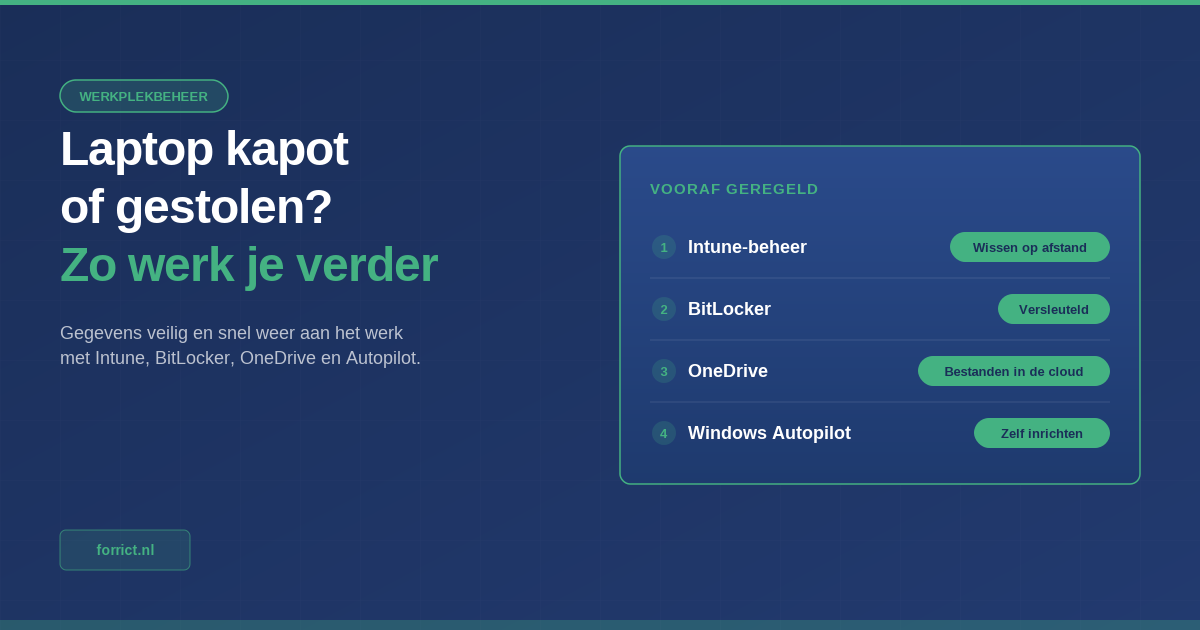
Met Microsoft 365 en Intune gaat het om vier maatregelen:
| Maatregel | Wat het doet | Waarom het telt bij verlies |
|---|---|---|
| Intune-beheer | De laptop is ingeschreven in Intune, de beheeromgeving van Microsoft | Alleen een ingeschreven apparaat kun je op afstand wissen |
| BitLocker-versleuteling | De schijf is versleuteld. Intune kan dat zonder handelingen van de gebruiker afdwingen, en de herstelsleutel wordt bewaard in Microsoft Entra ID (Microsoft) | Een dief die de schijf uitbouwt, kan de bestanden niet lezen |
| OneDrive voor bekende mappen | Bureaublad, Documenten en Afbeeldingen worden naar OneDrive verplaatst. Volgens Microsoft maakt dat een back-up in de cloud en zijn de bestanden vanaf elk apparaat bereikbaar (Microsoft) | De bestanden staan niet alleen op de laptop die weg is |
| Windows Autopilot | Nieuwe laptops worden door de fabrikant, reseller of distributeur aangemeld bij jouw organisatie (Microsoft) | Een vervangende laptop richt zichzelf in, zonder dat IT hem eerst moet installeren |
Zonder deze vier is een gestolen laptop een groter probleem: je weet niet zeker of iemand bij de bestanden kan, en de nieuwe laptop moet met de hand worden ingericht.
Gestolen of kwijt: het stappenplan
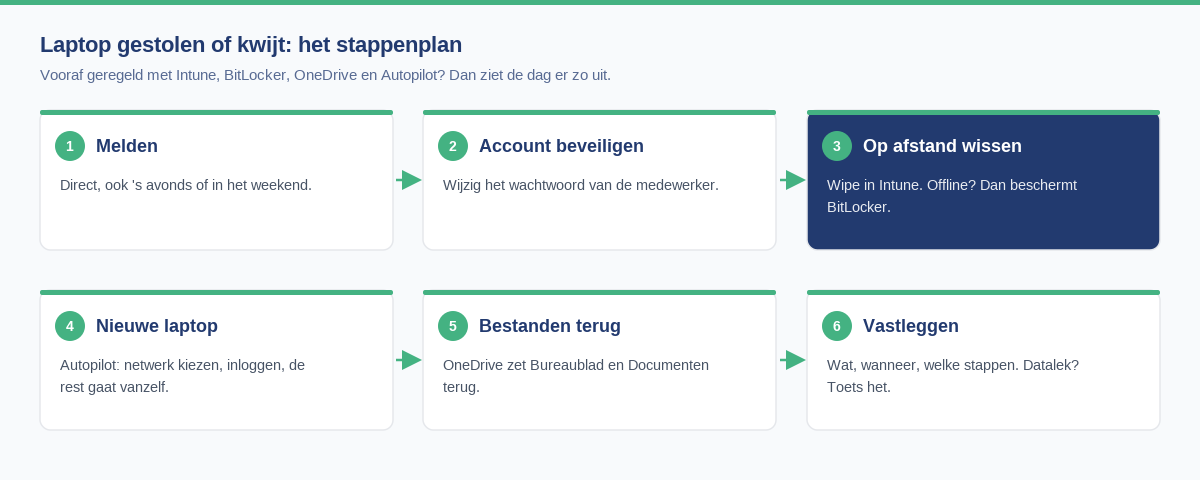
- Meld het direct. Spreek af dat medewerkers een verloren of gestolen laptop meteen melden, ook ‘s avonds of in het weekend. Hoe eerder, hoe beter.
- Beveilig het account. Wijzig het wachtwoord van de medewerker. Dan kan niemand met opgeslagen gegevens op de laptop bij de mail of bestanden.
- Wis de laptop op afstand. In Intune kies je Wipe. Volgens Microsoft zet dat het apparaat terug naar fabrieksinstellingen en verwijdert het alle persoonlijke en zakelijke gegevens, apps en instellingen (Microsoft). Let op: een apparaat moet verbinding met internet hebben om de opdracht te ontvangen (Microsoft). Komt de laptop nooit meer online, dan is de versleuteling je bescherming.
- Geef een vervangende laptop uit. Is die bij Autopilot aangemeld, dan hoeft de medewerker volgens Microsoft alleen verbinding te maken met een netwerk en in te loggen met het werkaccount. Daarna gaat het automatisch: het apparaat wordt lid van Microsoft Entra ID, ingeschreven in Intune, en instellingen en apps worden geïnstalleerd (Microsoft).
- Bestanden zijn er weer. Na het inloggen synchroniseert OneDrive de bestanden uit Bureaublad, Documenten en Afbeeldingen.
- Leg het vast. Noteer wat er weg is, wanneer en welke stappen je hebt genomen. Stonden er persoonsgegevens op de laptop? Ga dan na of je het moet melden bij de Autoriteit Persoonsgegevens. Dat het apparaat versleuteld was en op afstand is gewist, is daarbij belangrijke informatie.
Kapot in plaats van gestolen
Is de laptop niet weg maar kapot, of wil je hem opnieuw uitgeven aan een collega? Dan hoeft er geen nieuwe installatie te komen. Met Windows Autopilot Reset zet je een bestaand apparaat terug in een werkbare staat. Microsoft noemt dat uitdrukkelijk handig bij reparaties en storingen (Microsoft).
Wissen of alleen bedrijfsgegevens verwijderen?
Intune heeft twee acties die op elkaar lijken. Met Wipe zet je het apparaat terug naar fabrieksinstellingen en zijn alle gegevens, apps en instellingen weg (Microsoft). Die gebruik je voor een bedrijfslaptop die gestolen of kwijt is.
Met Retire verdwijnen alleen de bedrijfsgegevens, apps en instellingen, en blijven persoonlijke gegevens staan (Microsoft). Dat is de juiste keuze voor een eigen apparaat van een medewerker die uit dienst gaat.
Wat dit vraagt van je licenties
Het automatisch inschrijven van apparaten in Intune via Autopilot vraagt volgens Microsoft een abonnement op Microsoft Entra ID P1 of P2 (Microsoft). Intune Plan 1 en Entra ID P1 zitten allebei in Microsoft 365 Business Premium (Microsoft). Bij Basic en Standard moet je ze los bijkopen.
Onze kijk
Dit deel is de mening van Forrict.
Een gestolen laptop kost geld, maar wij maken ons meer zorgen om de gegevens en de uren die iemand niet kan werken. Allebei regel je voordat het gebeurt. Wij vinden dat deze vier maatregelen bij elk mkb-bedrijf standaard horen te staan. Test het daarna één keer: geef een laptop uit via Autopilot en kijk hoe lang het duurt. Dan weet je wat je kunt verwachten als het een keer echt gebeurt.
Bij werkplekbeheer richten we Intune, versleuteling, OneDrive en Autopilot voor je in, en we doen de stappen hierboven met je als het zover is. Zit je in de regio, bijvoorbeeld in Dongen of Tilburg? Dan komen we ook langs.
Neem contact op over je werkplekbeheer →
Bronnen
- Microsoft Learn: Wipe devices with Microsoft Intune
- Microsoft Learn: Device actions in Microsoft Intune
- Microsoft Learn: Retire
- Microsoft Learn: Encrypt Windows devices with BitLocker using Intune
- Microsoft Learn: Redirect and move Windows known folders to OneDrive
- Microsoft Learn: Overview of Windows Autopilot
- Microsoft Learn: Windows Autopilot registration overview
- Microsoft: Microsoft 365 User Subscription Suites for Small and Medium-sized Businesses (november 2025)
Forrict
AWS expert en consultant bij Forrict, gespecialiseerd in cloud architectuur en AWS best practices voor Nederlandse bedrijven.